I det stora hela är ett teamsmöte på iPad lika som om man använder PC men det finns några skillnader i utseende och inställningar som kan vara nödvändiga.
OBS – För att kunna skicka en kallelse till ett teamsmöte med en länk måste man använda Outlook-klienten på PC, läs mer här.
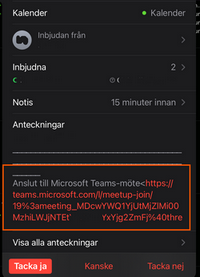
Har man fått en kallelse så hamnar den i outlook-kalender på iPaden när man accepterat, klicka på länken för att starta, se bild.
Det går också bra att starta ett möte direkt inne i teamsappen vi tre alternativ. Fliken samtal eller i en chatt (med en eller flera personer) eller direkt i en kanal. Klicka på symbolen för kamera eller telefonlur beroende på om du vill ha bild eller ej.
För att minska risken för rundgång samt höra bättre är det bra att använda ett headset, det fungerar bra med både trådanslutna och bluetooth-headset.
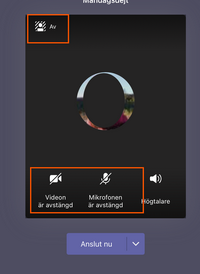
När man ska starta mötet får man några alternativ:
Du kan välja om du vill ha ljud av eller på (är det många med i mötet kan det vara bra att starta med ljudet av).
Du kan välja om kameran ska vara på och om du vill ha oskarp bakgrund.
När sedan mötet är igång får man en list längst ner på skärmen som ger möjlighet att styra mötet och dess innehåll.

Från vänster:
1. Kommentarer, ställ frågor eller kommentera så ser mötesledaren och de andra deltagarna det du skriver. Bra om det är många med i mötet eller om någon har problem med t.ex. ljudet.
2. Deltagarlista, se vilka som är med i mötet eller bjud in fler.
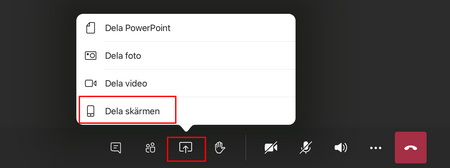
3. Dela skärm, om du vill visa nåt på din skärm för de andra i mötet t.ex. hur man använder en specifik app. För att detta ska fungera måste man ha aktiverat skärminspelning på iPaden, se instruktion längst ner på sidan.
4. Räck upp handen, mötesledaren ser att du vill ha ordet, bra om man är många i mötet.
5,6,7 slå av mikrofon, kamera och ljud.
8. Fler funktioner, starta inspelning, parkera samtalet (för att starta ett annat under pågående möte), slå på kamera med oskärpa.
9. Lämna mötet.
Dela skärm under teamsmöte.
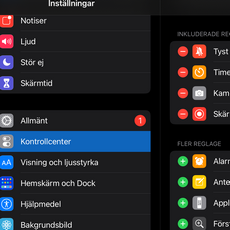
För att kunna dela skärm under ett teamsmöte måste man börja med att tillåta skärminspelning på sin iPad (en gång sen är det klart), det gör man under inställningar – kontrollcenter. Där får man en lista med förslag på appar som man kan lägga till i kontrollcentret (som man drar ner från över högra hörnet på iPaden), klicka på pluset vid skärminspelning. Detta kan ju också vara bra utanför teamsmöten om man vill spela in instruktionsfilmer på sin iPad.
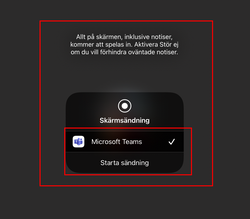
När detta är gjort återgår vi till vårt teamsmöte för att starta skärmdelning, se bilder nedan.
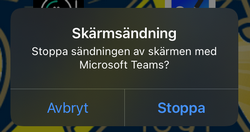
Klicka på dela knappen och sedan dela skärmen, i dialogrutan väljer du sedan Teams och starta sändning. När du visat färdigt på din skärm klickar du på den röda ikonen uppe till höger och väljer stoppa. Du stoppar din skärmdelning men mötet fortsätter.