
Din nya skoldator! En guide för att få en bra start med din dator…
Starta datorn och logga in med ditt användarnamn av typen nios05 samt ditt lösenord. Glömmer du ditt lösenord kan din lärare byta via lösenordsåterställning.
Välj Chrome som webbläsare
Edge är förinställt som standradwebbläsare, vill du hellre ha Chrome så finns den installerad. Öppna Chrome från startmenyn, andra gången du gör det får du upp en fråga om du vill använda chrome som standard. Klicka på länken, välj chrome och ”byt ändå”. Länk till guide för byte av standardwebbläsare.
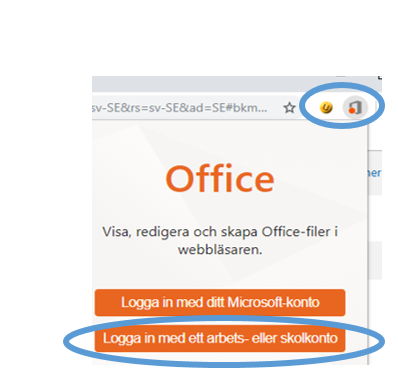
Första gången du startar Chrome kommer ett Office-tillägg att aktiveras, se bild. Logga in med arbetskonto/skolkonto, din e-post och ditt lösenord.
Det finns också ett tillägg för unikum. Logga in där genom att klicka på
”andra sätt” – Bollnäs kommun – kommunens IT-konto – skolnät.
Office-programmen, Onenote och Teams fungerar bäst i apparna men de kan också användas via portal.office.com.
Både på webben och i apparna på datorn behöver du logga in för programmen. Du anger din e-postadress (fornamn.efternam@utb.bollnas.se) och samma lösenord som du har in i din dator.
Onedrive.
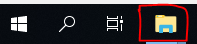
För att kunna spara i molnet och lätt kunna dela dokument med andra är det bra att logga in i Onedrive på en gång. Klicka på ”utforskaren” och sedan på Onedrive, har du tur är du redan inloggad annars anger du din e-post och ditt lösenord ännu en gång…
E-post (elever)
Din e-post kommer du bara åt via webben på https://edu.bollnas.se/ . Där loggar du in med ditt användarnamn (nios05) samt lösen.
Ljudproblem på DELL-dator, om din dator inte känner av när du kopplar in hörlurar så löses det genom att följa denna guide.
Var rädd om din dator!
Sätt din dator i strömsparläge om du inte använder den. Stäng av datorn via Windows-knappen vid slutet av dagen! Undvik att ha saker på tangentbordet som exempelvis pennor, hörlurar och vätskor.
Märk gärna både dator och laddare med ditt namn!
Får du problem med din enhet ber du din mentor om hjälp, precisera felet så bra som möjligt och ta gärna skärmdumpar. Mentor tar i sin tur kontakt med användarstödjare eller hårdvaruansvarig på skolan.