
OneDrive är din lagringsyta i molnet som du kommer åt än var du är.
En bit ner på denna sida kan du se hur du loggar in på din dator Viktigt att du blir inloggad med ditt kommunkonto.
På privat dator hittar du OneDrive via portal.office.com
På mobila enheter, telefon eller platta laddar du hem onedrive som app, läs mer här
Hur du spar backup av kamerarullen till OneDrive
Spara automatiskt i Word, Excel och PowerPoint.
Allt du spar på OneDrive är privat för dig som default, men vill du dela saker för att visa eller samarbeta i dokument mm så går det bra.
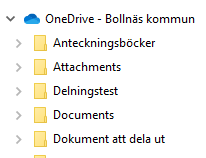
Höger klicka på fil i PC och välj dela.
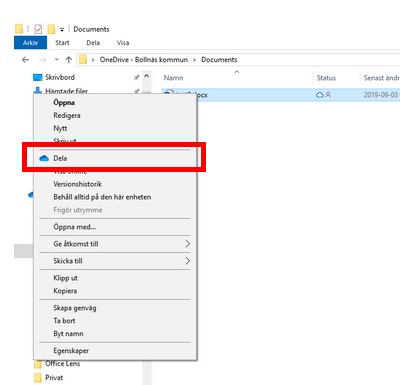
Sedan väljer behörighet på filen, ska den som får den kunna redigera eller bara titta? Om de ska kunna redigera måste du klicka i rutan ”tillåt redigering”
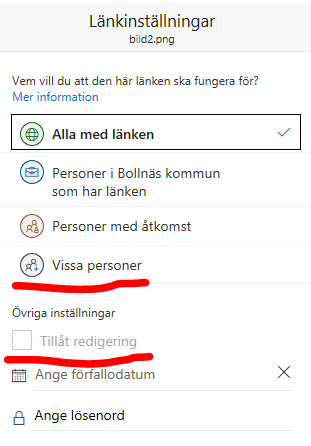
När du valt länkinställningar så kan du skicka filen till specifik person eller kanske kopiera länken och klistra in på lämpligt ställe, Unikum, veckobrev eller blogg kanske.
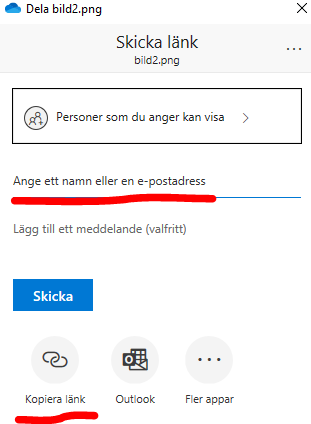
Anger du en mailadress så får mottagaren en länk i mail. De kan också hitta filen i ”delas med mig” i portal.office.com eller ”delat” i onedrive online. Obs de du delar med får inte dokumentet i utforskaren på deras skol-PC.
För inlämningsuppgifter lärare – elev rekommenderas Uppgifter i Teams. Men för stora filer t.ex. filmfiler kan det vara bra att använda OneDrive, då det finns begränsningar i Teams – uppgifter.