Om man behöver spela in sin skärm t.ex. ljudsätta en presentation eller spela in en instruktion hur eleverna ska arbeta i ett program kan man använda sig av PowerPoint. Du kan också använda din dator som filmkamera på detta sätt, se instruktioner längst ner på sidan.
Förbered dig på inspelning genom att öppna flikar, sidor, presentationer eller program som du vill visa. Använd gärna headset men det fungerar med inbyggda mikrofonen också.
Sedan öppnar du en ny powerpoint och går till infoga. Välj skärminspelning och sedan får du markera område, delar av eller hela skärmen. Starta inspelningen, en nedräkning startar.
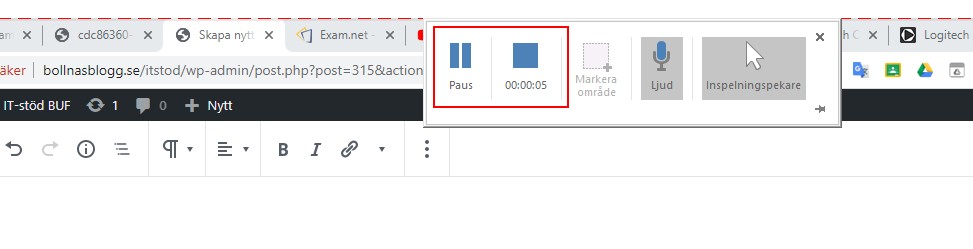
när du är färdig eller vill pausa inspelningen för du muspekaren till överkanten av skärmen och får upp menyn.
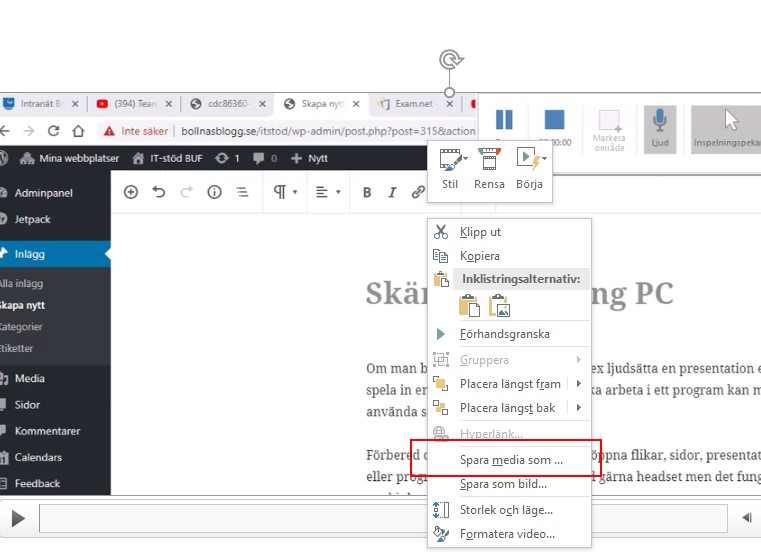
När du stoppar inspelningen hamnar filmen i din PPT och du kan högerklicka och ”spara som” till din dator. Du kan sedan lägga upp filmfilen i t.ex Teams. Har du spelat in länge kan din fil bli för stor för att ladda upp i Uppgifter i Teams, då kan du dela den via din OneDrive, här hittar du instruktion på hur du gör det.


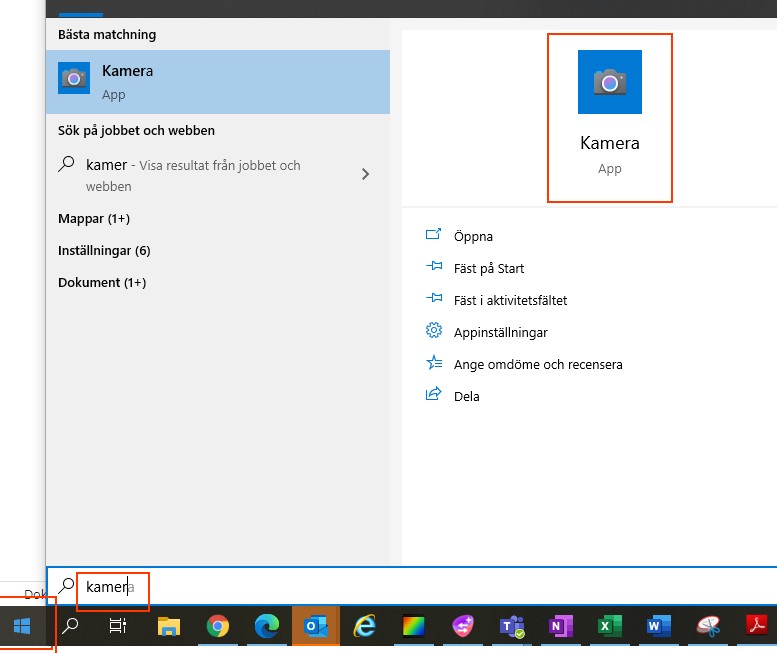
Om du vill vill använda datorn som filmkamera och bara spela in dig själv när du håller t.ex. en presentation så följer du stegen ovan. Men innan du startar inspelningen öppnar du datorns kameraapp, se bild, sedan markera du lagom storlek kring din bild och startar inspelning. Vips så har du en filmfil av dig själv…