
Incidentrutin – felanmälan
- Vid problem med JAMF-anslutna iPads eller konton i JAMF Teacher/Student (och Klassrum) följ denna rutin:
Se om lösning på problemet finns i nedanstående FAQ.
Prata med JAMF-admin på din skola.
Skicka ett mail som beskriver problemet till support.utbildningskontoret@bollnas.se
Beskriv problemet detaljerat och inkludera personer, klasser eller grupper som det berör. Om möjligt bifoga skärmdumpar.
Inloggning och uppstart
- Inloggning och lösenkod
Vid uppstart av iPad loggar både elever och personal in med sitt O365-konto mail-adress och lösenord och iPaden knyts personen. Elever i f-3 behöver inte ha någon lösenkod, elever i 4-9 samt lärare måste ha en sexsiffrig lösenkod på enheten - Elev kan inte lösenordet till sitt kommunkonto (O365)
Alla lärare kan byta lösenord åt eleverna via lösenordsåterställning elever som hittas på Intranätet. - WiFi
Under uppstarten första gången måste gästnätet eller delat när från en telefon användas. Efter att iPad fått rätt inställningar såansluter iPaden automatiskt till nätet ”Bollnäs kommun” utan lösenord i alla kommunens lokaler och gäst-nätet kan glömmas. - Touch-ID avstängt för elever av säkerhetsskäl
men lärare kan kan ställa in detta under inställningar – TouchID och lösenkod. - Låst ipad, glömd lösenkod
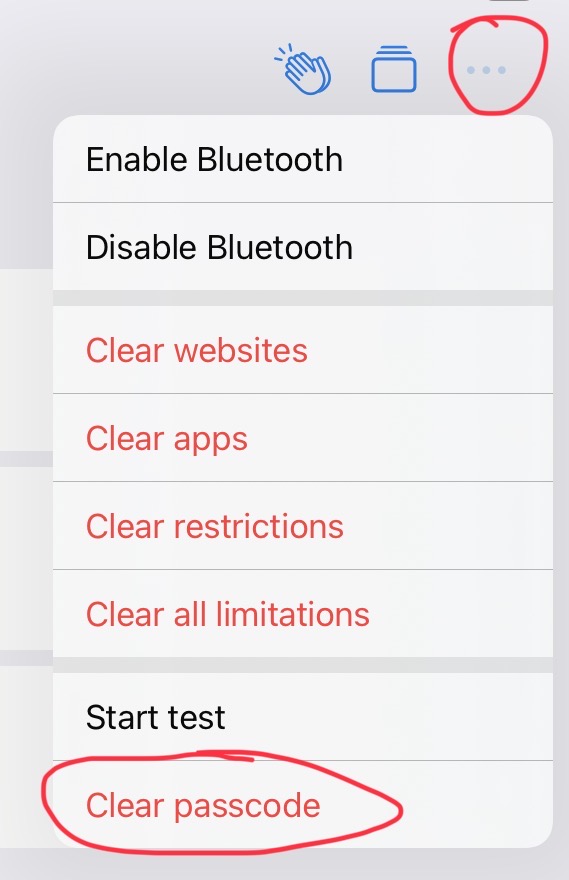
Om elev glömt sin lösenkod kan lärare tillfälligt ta bort lösenkoden via JAMF Teacher, se bild. Detta fungerar inte om enheten inte har uppkoppling efter en omstart, be då din skolas JAMF-admin om hjälp, de kan då koppla upp iPaden via nätverkskabel. - Låst ipad, paddan hänger sig
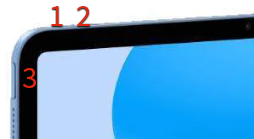
Om en padda hänger sig och inte tar kommandon alls kan det vara bra med en omstart. Det gör ni genom att trycka snabbt på ljud ned sen ljud upp följt av att hålla in startknappen, se bild.
Appar & Apphantering
- Beställning av appar till personal och elevpaddor
Alternativ 1
Du som lärare kan lägga en Request på appinstallation via AppStore och JAMF-Teacher. Du letar upp den app du behöver i AppStore, klickar på dela och väljer JAMF Teacher. I JAMF Teacher skickar du sedan in beställningen och anger vilken grupp av elever som ska ha appen, är det enbart till din lärarpadda så kan du skriva det i fritextfältet.
Alternativ 2
Prata med skolan hårdvaruansvarige som installerar app på enheterna eller beställer installationen av BITS. Är det betal-appar beställs de genom webbshopen. - Automatisk vs. On‑demand installation av appar
On‑demand rekommenderas när en app inte behövs av alla lärare och elever. Efter beställning till BITS hittas då apparna i JAMF Teacher/Student under My Resources - Privata ”lär-appar” till elever
Under Discovery i JAMF Student kan eleverna hitta ”privata lär-appar”, dvs appar som kan användas för lärande, t.ex. Duolingo, men vi inte har licens eller pub-avtal med. Viktigt att poängtera att eleverna ska använda privata konton på dessa tjänster om de ska användas. - Streaming-appar till personal
Appar för streaming-tjänster hitta personal under ”discover” i JAMF Teacher. Observera att de används med privata konton och att filmer som spelas upp måste komma från bolag som ingår i Swedish film-licensen.
Spotify får bara användas för eget bruk, ej spelas upp i klassrum eller korridorer. - Appar försvinner på lärare eller elevers iPads
Kontrollera så inte elven har en restriktion från föregående lektion igång (JAMF Teacher eller Klassrum). Kontrollera om flera elever drabbats, samla skärmdumpar. Kontrollera så att eleven inte fallit ur synken, enklast genom att titta i Unikum eller Skolplatsen och se så eleven finns kvar i rätt grupper. De flesta appinstalltioner sker via grupptillhörighet.Rapportera enligt incidentrutinen. - Appar uppateras inte
Öppna JAMF Teacher/Student och dra ned i vänsterspalten för att refresha
Starta om appen
Starta om Ipad
Rapportera enligt incidentrutinen.
Jamf Teacher & Klassrum
- Instruktionsfilmer JAMF Teacher
- Instruktionsfilm Klassrum
- Eleverna ansluts inte så de syns i JAMF Teacher eller Klassrums-appen
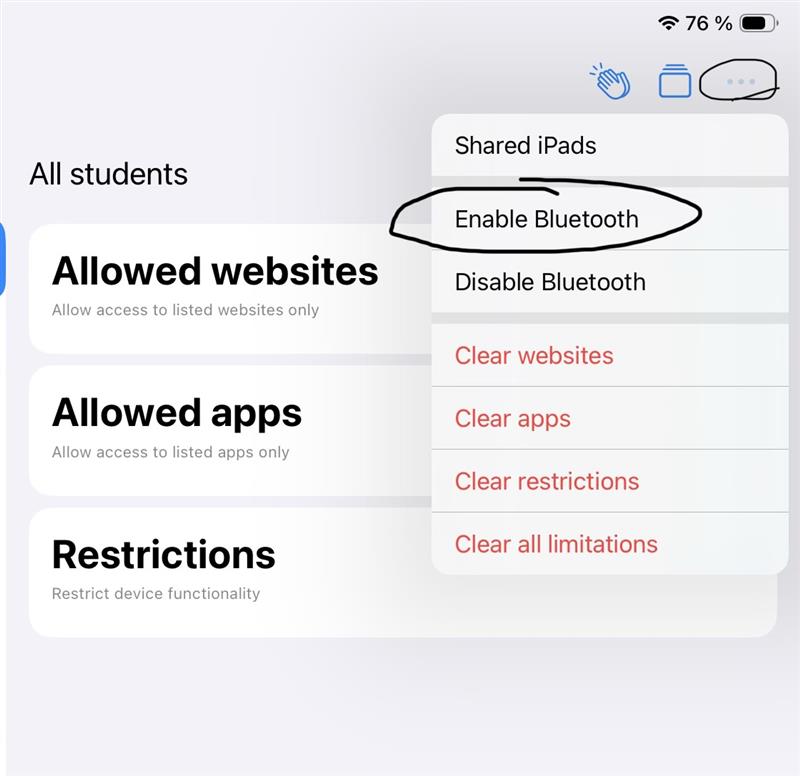
Kontrollera så eleven har Bluetooth aktiverat och slå på den via JAMF-Teacher, se bild.
De kan också vara anslutna till ett WiFi utan tillgång till Internet, då får ni fysiskt gå till elevens iPad och kolla inställningarna. - Grupper eller flikar saknas i Jamf Teacher
Åtgärder:
Dra ned i vänsterspalten i Jamf för att refresha
Starta om appen
Kolla med din skoladministratör så du är kopplad till rätt grupper i skolplatsen. - Klasser eller grupper saknas i Klassrum.
Åtgärder:
Kolla med din skoladministratör så du är kopplad till rätt grupper i skolplatsen.
Rapportera enligt incidentrutinen. - Airdrop + Klassrum
Airdrop är smidigt om man vill dela ut anteckningar eller bilder till elever snabbt. Ännu enklare blir det om man startar en lektion i appen klassrum först. Då kommer klassen finnas att välja direkt i airdrop-menyn och man behöver inte välja eleverna en och en. Eleverna måste fortfarande acceptera mottagandet av filen på sin ipad. - Sidor som bör vara tillåtna i era mall-lektioner i JAMF-Teacher för att allt ska fungera.
https://assignments.onenote.com (för att uppgifter ska fungera i teams)
https://edu.cloud.microsoft (en till som behövs för att länkar från uppgifter i Teams ska funka)
https://login.microsoftonline.com (för att login med O365-knappen ska fungera i t.ex. Polylino)
https://neab.user.com (för att uppgifterna i NE-appen ska fungera)
Säkerhet
- Microsoft defender (kommer inom kort)
På både elev- och personalpaddor finns en säkerhetsapp som heter Microsoft Defender. För att den ska fungera behöver du logga in med ditt Microsoftkonto, det bör gå enkelt då din iPad bör känna av att du är inloggad i Teams och Word redan. - Sökmotorer fungerar inte – Google Safe Search
Av säkerhets är Google safe search påslaget på våra iPads. Det kan göra så att du inte kan söka i direkt i Safari. Lösning– Byt sökmotor i Safari:
Inställningar → Safari → Sökmotor → Välj Google.
Om du som lärare behöver andra sökmotorer lämnar du önskemål kring det till din JAMF-admin på skolan.
Apple TV & Skärmdelning
- Skärmdelning via AppleTV (i de klassrum där det finns)
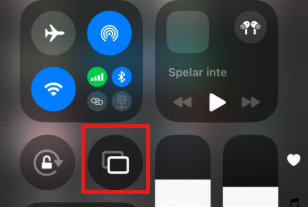
Du som lärare kan dela din skärm till AppleTV enkelt genom att dra ner fingret i övre högra hörnet och välja skärmdubblering och rätt ATV sedan får du upp en kod på projektorn som du skriver in på din iPad. - Elever kan inte skärmdela från sin JAMF-padda, vill elever visa upp sin skärm för klassen kan läraren plocka upp den via appen Klassrum.
- Vid problem:
Starta om Apple TV
Kontrollera nätverk på både ATV och din iPad
Rapportera enligt incidentrutinen.
Apple‑ID (ej aktiverat än)
- Apple-ID till elever och lärare för säkerhetskopiering (ej påslaget än)
Om personal vill säkerhetskopiera sin iPad, anteckningar mm så kan man använda ett managerat AppleID, det kräver då att man använder sin privata telefon för tvåfaktorsinloggning.
Elever får en sex-siffrig kod och får vid inloggning ange en ny kod. (OBS behöver ej avara samma som lösenkoden för att låsa upp iPaden. - Managed Apple ID för lärare– hur aktiveras det? (kommer inom kort)
Läraren får ett e‑postmeddelande → loggar in i iCloud → lägger till privat telefonnummer för två-faktorsinloggning. - Managed Apple ID för elever– hur aktiveras det?
Eleverna får ett e‑postmeddelande → loggar in med engångslösenord i iCloud och väljer sedan en egen sex-siffrig kod. → lägger till privat telefonnummer för två-faktorsinloggning
Utskrifter från iPad
- Fungerar bara för enheter som har Versalink-skrivare.
- När Follow Me Print är aktiverat på skolornas större skrivare kommer det att fungera för personal på dem.
- Utskrifter för elever är under utredning.
Lokala Administratörer
- Våra 7-9 skolor samt Nyhamre och Renshammar har lokala JAMF-administatörer för enklare Jamf‑administration, t.ex.:
- Ta bort låskoder
- Ominstallationer
- Appjusteringar
- Översyn av gemensamma enheter