
Uppkoppling
Starta tavlan, gå in i inställningar – nätverk. Tavlan ska anslutas till iPad.bollnas.se, skriv upp mac-adressen och skicka till helpdesk@bollnas.se så lägger de till den och uppkopplingen ska vara igång efter en stund.
Grunder
Tavlan har några fysiska knappar, en hemknapp för att komma till startsidan, växla källa för att byta mellan olika inkopplad enheter, rullgardin om du vill dölja skärmen, en pausknapp samt volymkontroll och on/off. På startsidan har du dina favoriter, senast använda, filytan, appar, växla källa och skärmdelning. Du kan favoritmärka både filer och webbsidor så de finns lätttillgängliga.
Funktionalitet i tavlan utan inkopplad dator
Med uppkoppling kan sedan tavlan användas som en egen enhet utan inkopplad dator.
Det går bra att använda tavlan utan inloggning men för att dela saker från tavlan och kunna vara inloggad i t.ex. O365-appar så kan det vara bra att skaffa ett lumio-konto att använda på tavlan. Du loggar in och ut via ikonen uppe till vänster på tavlan.
Webbläsare – tavlan har en inbyggd webbläsare och du kan använda på precis samma sätt som du gör via dator. De allra flesta interaktiva övningar fungerar och du navigerar med fingrarna på skärmen. Om du tar upp tavlans penna ritar du ett överlägg ovan på webbsidan, bra sätt att förtydliga för eleverna.

Whiteboard – tavlans egna presentationsverktyg (notebook-format om du vill importera från dator). Du skapar snabbt nya från startsidan eller hämtar upp tidigare gjorda från filytan, USB-sticka eller ditt Lumio-konto. På whiteboardytan använder du fingrarna för att styra, flytta zoom osv, vill du skriva på tavlan använder du pennan.
Vänstermenyn:
Pennsymbolen – ändra färg och storlek på pennan
Markeringsverktyg – om du vill markera flera objekt på skärmen.
Widgets – här hittar du några inbyggda tillägg som t.ex en klocka.
Infoga bild – lägg in en bild från filer eller sök på webben.
Ångra – ångra om du råkar göra något fel.
Plustecknet – lägg till fler sidor i din presentation.
Pilarna – använda för att bläddra i din presentation.
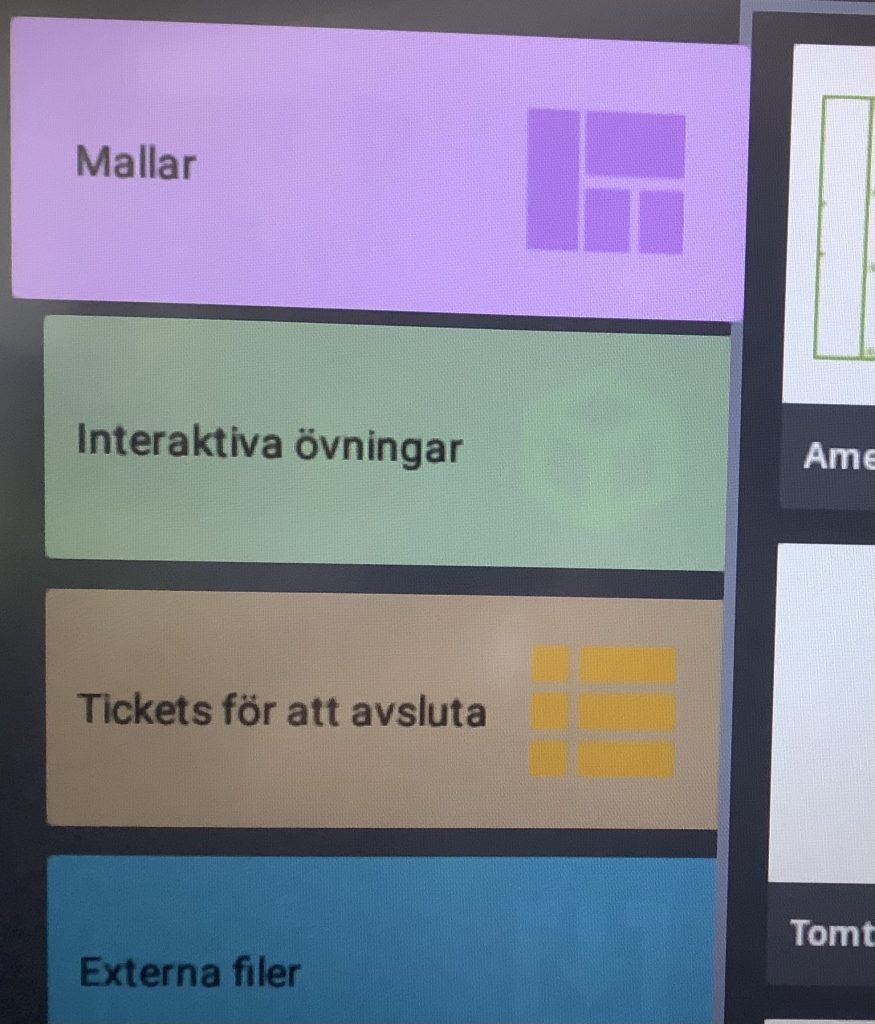
Via plustecknet skapar du nya sidor. Du kan skapa helt tomma sidor, från mallar, interaktiva övningar, exit tickets eller externa filer. Shout it out är ett exempel på interaktiv övning där du låter eleverna skicka in sina svar direkt till tavlan. Under mallar finns en hel mängd bakgrundsbilder, t.ex. hundrarutor, tallinjer, mindmaps, handskrift och venndiagram. Interaktiva övningar innehåller flera olika färddiga matteövningar men också skrivrutor, former och musiknoter. Exit tickets är färdiga mallar som du kan samla in elevernas funderingar efter lektionerna. Du startar en exit ticket på skärmen och elever surfar till hellosmart.com och anger tavlans nummer på sin enhet. Deras enhet kommer sedan att komma ihåg tavlan nästa gång de surfar dit. Externa filer hämtar upp filer du tagit hem till tavlan.
När du är klar med din whiteboard/presentation spars den under filer. Du kan sortera filytan efter sort, namn eller senast ändrad. Du kan skapa mappar och naturligtvis döpa dina filer.
Dokumentkamera fungerar utmärkt i kombination med smartboardtavlan, läs mer här.
Instruktionsfilmer hittar ni här:
https://www.youtube.com/playlist?list=PL-2W21LxrqPt0rmLB61jA2yMVNjUxd3ZB
och här https://www.smartboard.se/skola/instruktionsfilmer.html
Dator kopplad till tavlan
Dator kopplas snabbt in med HDMI-kabel för bild och USB för att få touch-funktionerna. Sedan kan ni använda datorn som vanligt från tavlan. Tips – starta skärmtangenbordet via startmenyn på datorn så kan ni skriva direkt från tavlan.
Nu kan ni göra allt som ni brukar göra från datorn men samtidigt stå framme vid tavlan och förstärka er presentation och visa tydligt. Brukar du använda PowerPoint fungerar det utmärkt som presentationsverktyg. I word dyker det upp en ny flik – Rita – när du är kopplad till tavlan och du kan markera text och rita direkt i ditt dokument, suveränt för att förklar ordklasser, rubriker med mera.
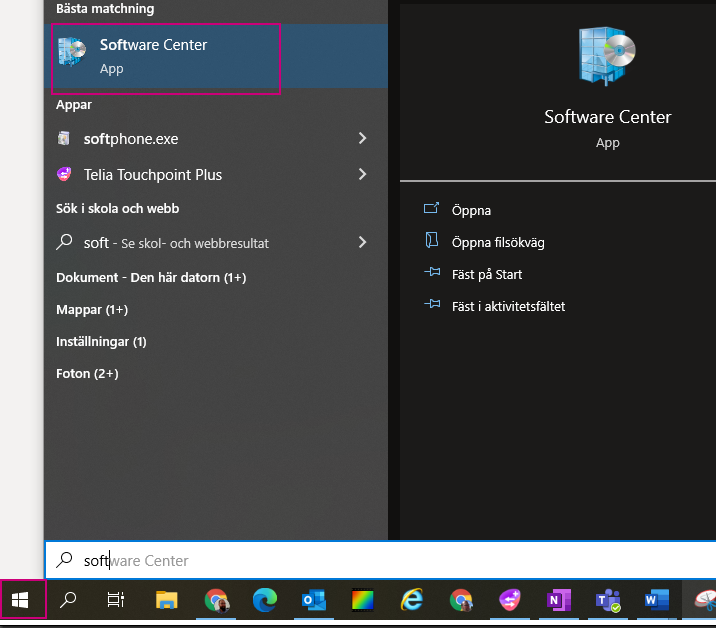
Notebook, smartboards egen programvara hämtar ni hem här: https://support.smarttech.com/en/downloads/notebook eller från Software center på kommunens datorer, se bild.
Funktionen SMARTInk följer med vid installation av Notebook. Den gör att du kan rita och skriva på fler ställen, ta skärmdumpar med mera. Kort introduktion till SMART-ink
Notebookprogramvaran kan användas utan licens men vissa funktioner försvinner. Man kan också gå med i Smartklubben, gratis, här : https://smartklubben.se/ för tips och idéer. Då går det att använda den gratislicensen i Notebook.
Notebook är smartboards egen variant av powerpoint. Det finns inbyggt galleri med många bilder och bakgrunder. Det innehåller flera olika verktyg som t.ex. linjaler och gradskivor, olika sorters pennnor och färdiga former.
Färdiga presentationer (notebook) kan sparas som vilken fil som helst eller exporteras till PPT eller PDF som eleverna och VH kan läsa.
Trådlös skärmdelning
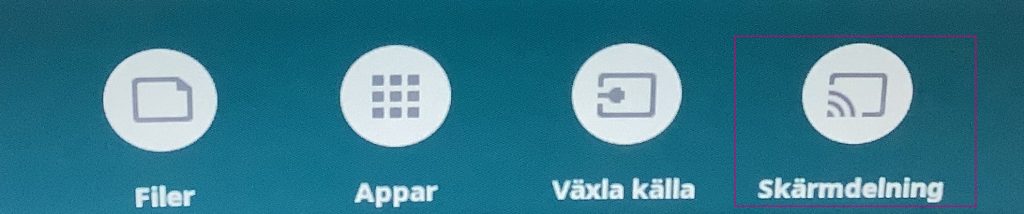
Både iPad och dator kan kopplas upp via HDMI eller trådlöst via skärmdelning börja med att klicka på skärmdelning på skärmen och följ instruktionerna.
På dator klickar du på ”windowsknappen+K”
På iPad är det enklare att få kontakt med tavlan om man använder appen Smart screen share (finns i vårt MDM så er hårdvaruansvarige kan skjuta ut den)
Touchfunktioner på tavlan fungerar ej tillsammans med en iPad eller en trådlöst uppkopplad PC. Och tyvärr är det inte alls lika driftsäkert att köra trådlöst som det är via kabel.
Övrigt
Matteverktyg som kan användas direkt på tavlan eller via dator kopplad till tavlan : https://www.mathlearningcenter.org/apps
